

Si l'expérience de survie de State of Decay 2 offerte par Undead Labs est déjà riche, la communauté PC a su la transcender grâce au modding. Pour profiter de ces ajouts, qui ne sont disponibles que sur la version Windows, l'utilisation d'un outil spécifique est indispensable : le State of Decay 2 Mod Manager. Voici la marche à suivre pour transformer votre jeu en quelques clics via la plateforme NexusMods, de la création des dossiers racines jusqu'à l'activation en jeu.
Préparation : Configurer les fichiers et l'outil de gestion
Avant de pouvoir modifier le gameplay ou les aspects visuels de votre titre, une petite manipulation dans les fichiers système est nécessaire. Rassurez-vous, la procédure est rapide et ne demande aucune compétence technique avancée. Tout commence par la localisation de votre sauvegarde et l'installation du logiciel qui fera le pont entre vos téléchargements et le jeu.
Voici les étapes préliminaires pour préparer le terrain :
- Naviguez dans vos dossiers Windows en suivant ce chemin : Utilisateurs > [Votre Nom] > AppData > Local > StateOfDecay2 > Saved.
- À l'intérieur de ce dossier Saved, créez un nouveau dossier que vous nommerez Paks. C'est ici que le jeu ira chercher les données modifiées.
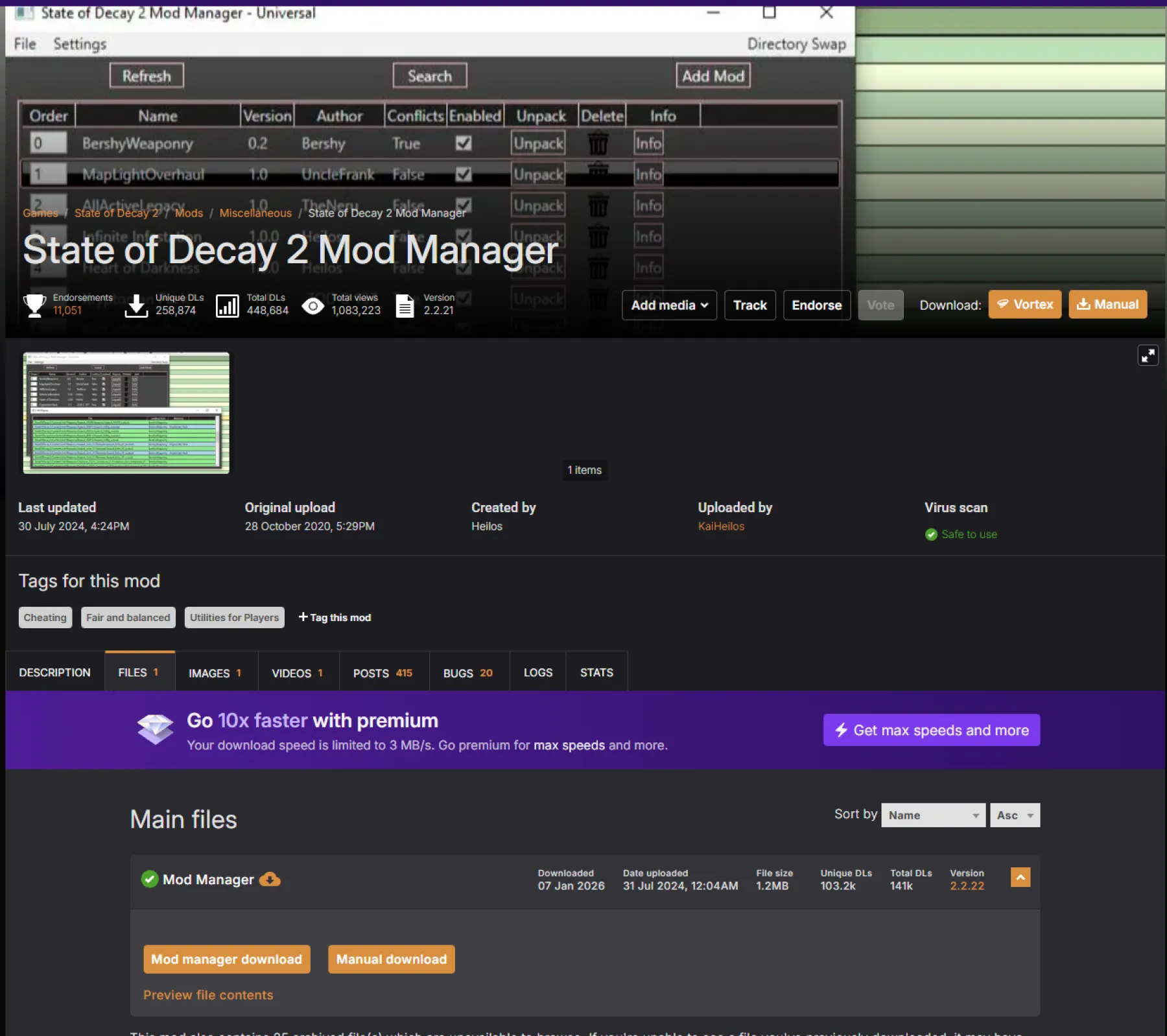
- Rendez-vous ensuite sur le site NexusMods pour récupérer l'outil indispensable : le State of Decay 2 Mod Manager.
- Sur la fiche du logiciel, allez dans l'onglet Files et choisissez l'option Manual Download.
- Une fois l'archive ZIP téléchargée, extrayez son contenu à l'endroit de votre choix, par exemple sur votre bureau pour un accès rapide, et lancez l'exécutable (.exe).
Installation : Télécharger et intégrer vos mods
Maintenant que votre gestionnaire est prêt, il est temps de faire votre marché. La communauté est très active et propose des centaines de modifications allant du simple ajustement de confort à des refontes complètes de l'équilibrage. L'avantage du Mod Manager est qu'il simplifie drastiquement l'intégration des fichiers .pak, vous évitant de devoir les placer manuellement un par un dans les répertoires du jeu.
Pour ajouter du contenu à votre partie, suivez le guide :
- Parcourez le NexusMods pour repérer les créations qui vous intéressent et téléchargez-les manuellement sur votre PC.
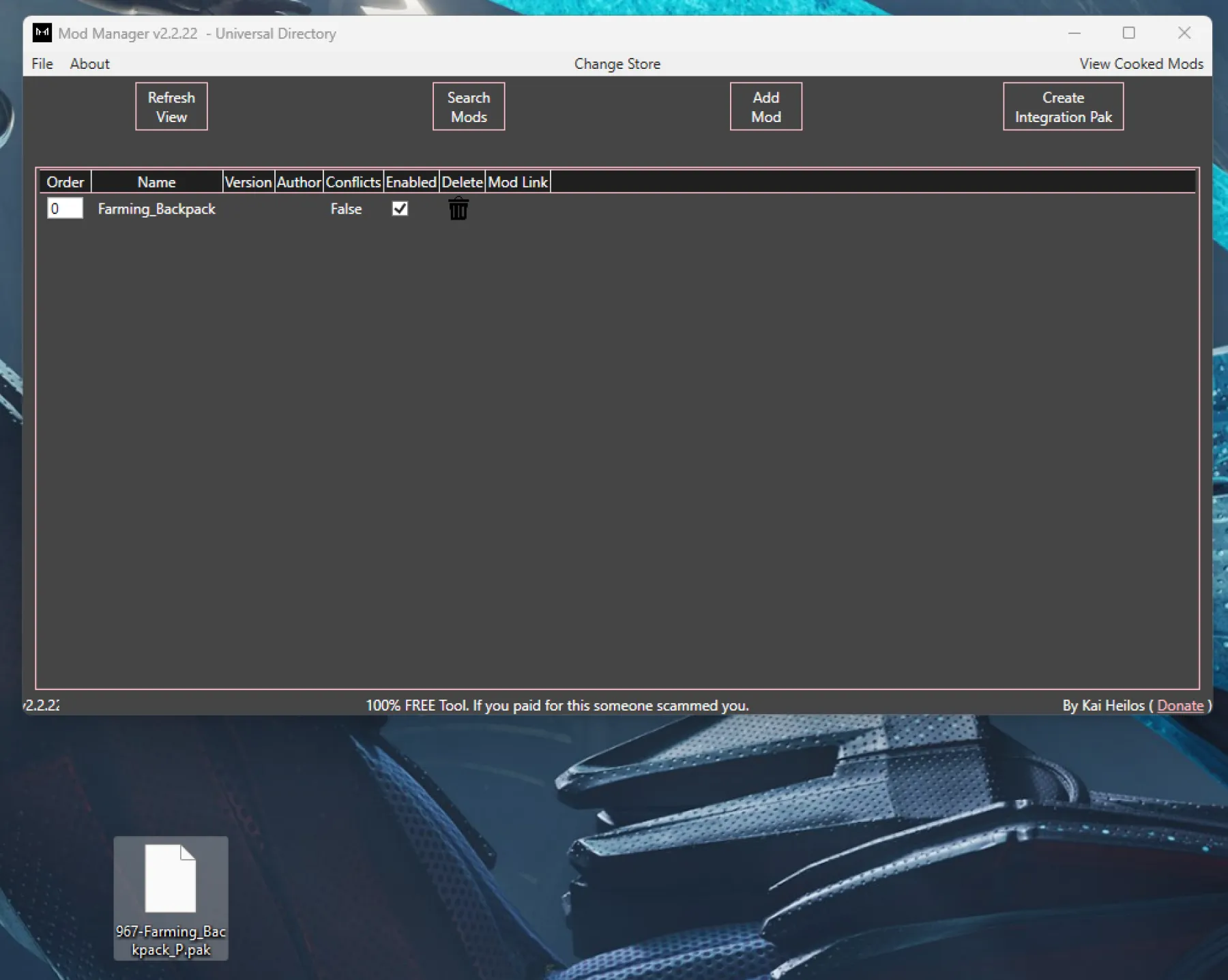
- Ouvrez votre Mod Manager et faites simplement glisser le fichier .pak du mod téléchargé directement dans la fenêtre du logiciel.
- L'ajout est automatique, mais il reste une étape cruciale : dans le gestionnaire, sélectionnez les mods que vous souhaitez voir actifs en cochant les cases correspondantes.
- Terminez l'opération en cliquant sur le bouton Create integration situé en haut à droite de l'interface. C'est ce clic qui valide la fusion des mods avec votre jeu.
Utilisation au quotidien et gestion de la bibliothèque
Il est important de noter une spécificité technique liée à cet utilitaire : pour que vos modifications soient prises en compte en temps réel, le State of Decay 2 Mod Manager doit impérativement rester ouvert pendant vos sessions de jeu. C'est une contrainte légère, mais nécessaire pour assurer la stabilité des scripts injectés.
Rappelons que State of Decay 2 a bénéficié d'un suivi exemplaire de la part d'Undead Labs depuis sa sortie en 2018. En attendant l'arrivée du troisième opus annoncé sous Unreal Engine 5, le modding reste le meilleur moyen de renouveler l'intérêt du titre et de patienter.
Pour gérer votre collection au fil du temps :
- Gardez toujours le logiciel ouvert en arrière-plan lorsque vous lancez le jeu.
- Si un mod ne vous convient plus ou cause des soucis, quittez le jeu, cliquez sur l'icône de corbeille dans le gestionnaire pour le supprimer, puis relancez votre partie.
En suivant ces étapes, vous pouvez désormais personnaliser votre apocalypse zombie à volonté.
Commentaires