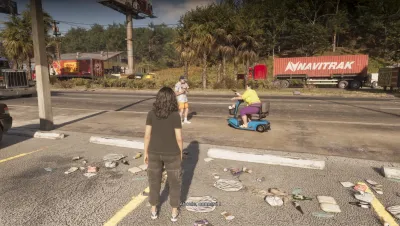
Depuis la sortie de GTA 6, certains joueurs cherchent à réduire le flou présent à l'écran, notamment lorsqu'ils conduisent à grande vitesse ou déplacent rapidement la caméra. Rockstar Games permet heureusement de désactiver le flou cinétique et de diminuer plusieurs effets visuels qui peuvent gêner la lisibilité de l'image. Voici les réglages à modifier sur PS5 et XBOX Series X|S.
Comment désactiver complètement le flou cinétique dans GTA 6 ?
Dans GTA 6, le flou cinétique, également appelé Motion Blur, permet de donner une impression de fluidité et de mouvement aux déplacements de la caméra. Cet effet peut renforcer l'aspect cinématographique du jeu, mais aussi rendre certains éléments moins nets, particulièrement lorsque l'action s'accélère.
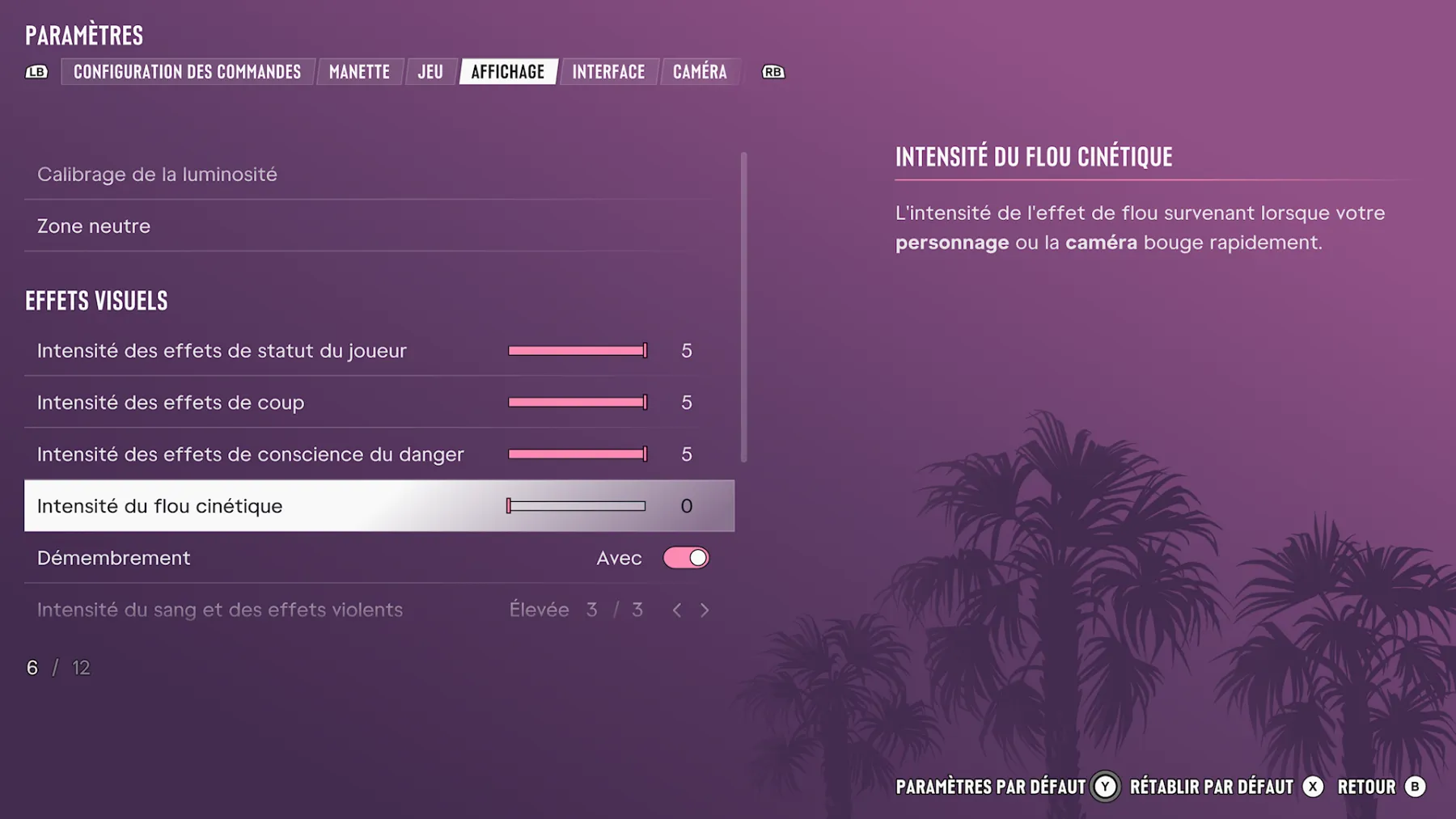
Pour le désactiver, la manipulation est très simple :
- Mettez le jeu en pause et ouvrez les Paramètres.
- Rendez-vous dans l'onglet Affichage.
- Descendez jusqu'à la rubrique Effets visuels.
- Repérez l'option Flou cinétique.
- Réglez son intensité sur 0 pour le supprimer entièrement.
Contrairement à un simple interrupteur, ce paramètre fonctionne avec un curseur. Vous pouvez donc conserver une légère dose de flou si vous appréciez cet effet, sans nécessairement le laisser à son intensité habituelle.
Les autres réglages pour réduire le flou et la surcharge visuelle
Le flou cinétique n'est pas le seul effet susceptible de perturber la lisibilité de l'image. Rockstar utilise également plusieurs effets à l'écran lorsque votre personnage reçoit des dégâts, manque d'endurance ou se retrouve dans une situation dangereuse.
Ces effets peuvent se cumuler pendant les affrontements et rendre l'action plus difficile à suivre.
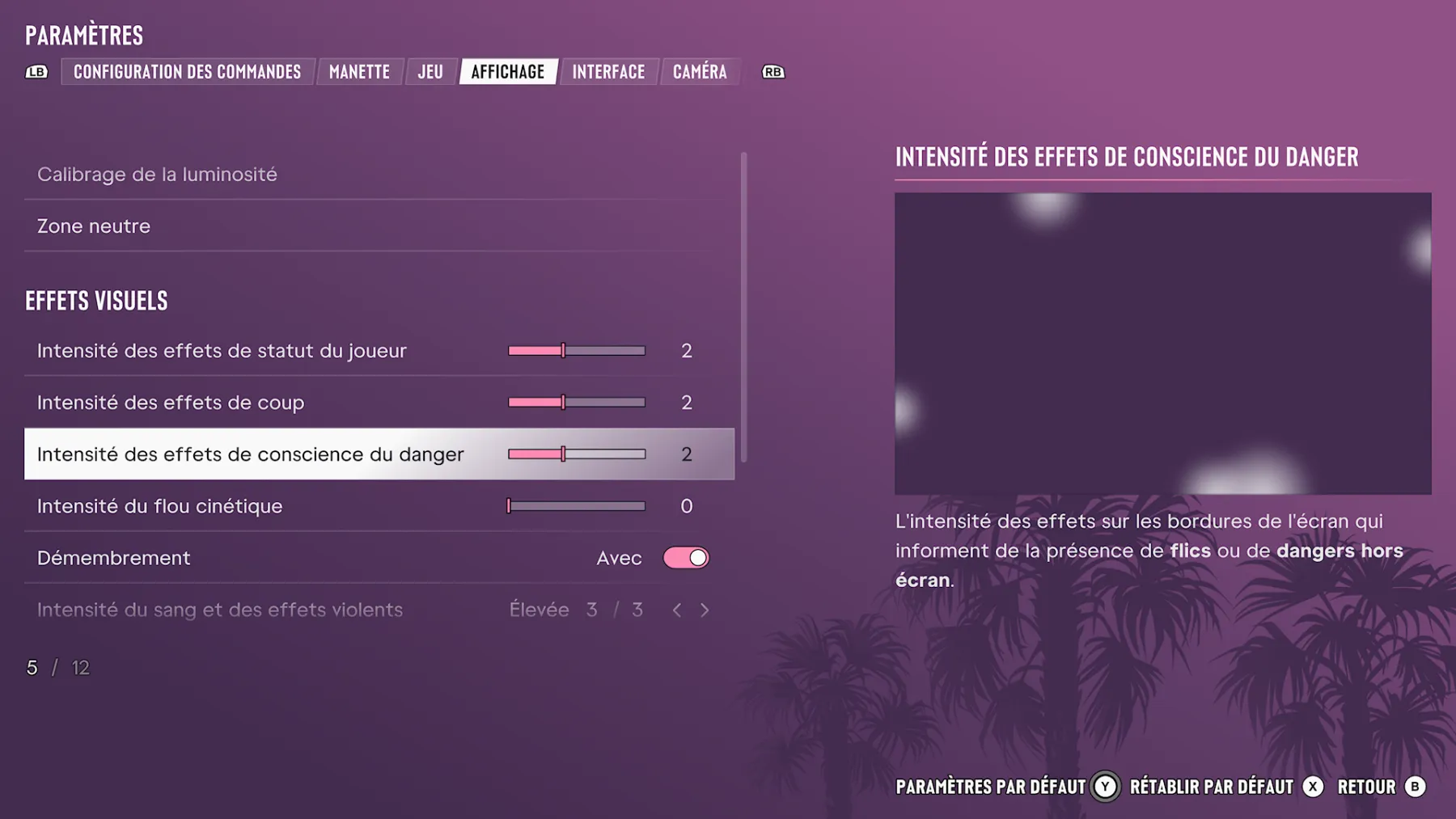
Toujours dans Paramètres > Affichage > Effets visuels, vous pouvez essayer les valeurs suivantes :
- Intensité des effets de statut du joueur : 2
- Intensité des effets de coup : 2
- Effet de conscience du danger : 2
- Flou cinétique : 0
Ces valeurs constituent un bon point de départ pour alléger visuellement l'expérience, tout en conservant une partie des indications liées à l'état de votre personnage. Vous pouvez naturellement les diminuer davantage selon vos préférences.
Le réglage le plus important reste toutefois le flou cinétique à zéro, puisqu'il agit directement sur le flou appliqué aux mouvements.
Faut-il vraiment supprimer le flou cinétique dans GTA 6 ?
Tout dépend de vos préférences. Un flou cinétique désactivé permet de mieux distinguer les détails des véhicules, des bâtiments et des paysages de Vice City lorsque la caméra se déplace.
En revanche, cet effet peut aussi aider à rendre les mouvements visuellement plus doux, notamment avec un jeu fonctionnant à 30 images par seconde. Comme nous l'expliquions dans notre article consacré aux performances de GTA 6 sur consoles, Rockstar vise justement cette fréquence d'affichage sur PS5 et XBOX Series X|S.
Attention, désactiver le flou cinétique ne signifie pas que le jeu fonctionnera avec davantage de FPS. Cette théorie est fausse.
Ce réglage modifie avant tout le rendu visuel des mouvements. Il ne supprime pas non plus les effets de profondeur de champ utilisés dans certaines scènes.
Si vous trouvez GTA 6 trop flou, nous vous conseillons donc de commencer par désactiver le Motion Blur, puis de réduire progressivement les autres effets visuels jusqu'à obtenir un affichage qui vous convient.