
Vous jouez à Enshrouded 1.0 sur PC ou Steam Deck et souhaitez transférer votre monde enregistré en local vers Steam Cloud ? Si votre personnage est bien synchronisé, mais que votre monde et vos constructions restent introuvables sur un autre appareil, il existe une solution. Nous avons réussi à effectuer cette migration sans perdre notre progression. Voici notre guide étape par étape pour retrouver votre monde sur tous vos appareils.
Avant toute chose, sache qu'il est possible d'avoir un serveur privé Enshrouded, accessible 24 h/24 et 7 j/7, pour jouer avec tes amis grâce à notre partenaire NitroServ. En bonus, profite de 20 % de réduction avec notre code promo INFINITY !
Étape 1 : Récupérer et sauvegarder son monde Enshrouded en local
Avant toute manipulation, fermez Enshrouded et effectuez une copie de sécurité de vos sauvegardes. Cette précaution évitera de perdre vos constructions et votre progression en cas de mauvaise manipulation.
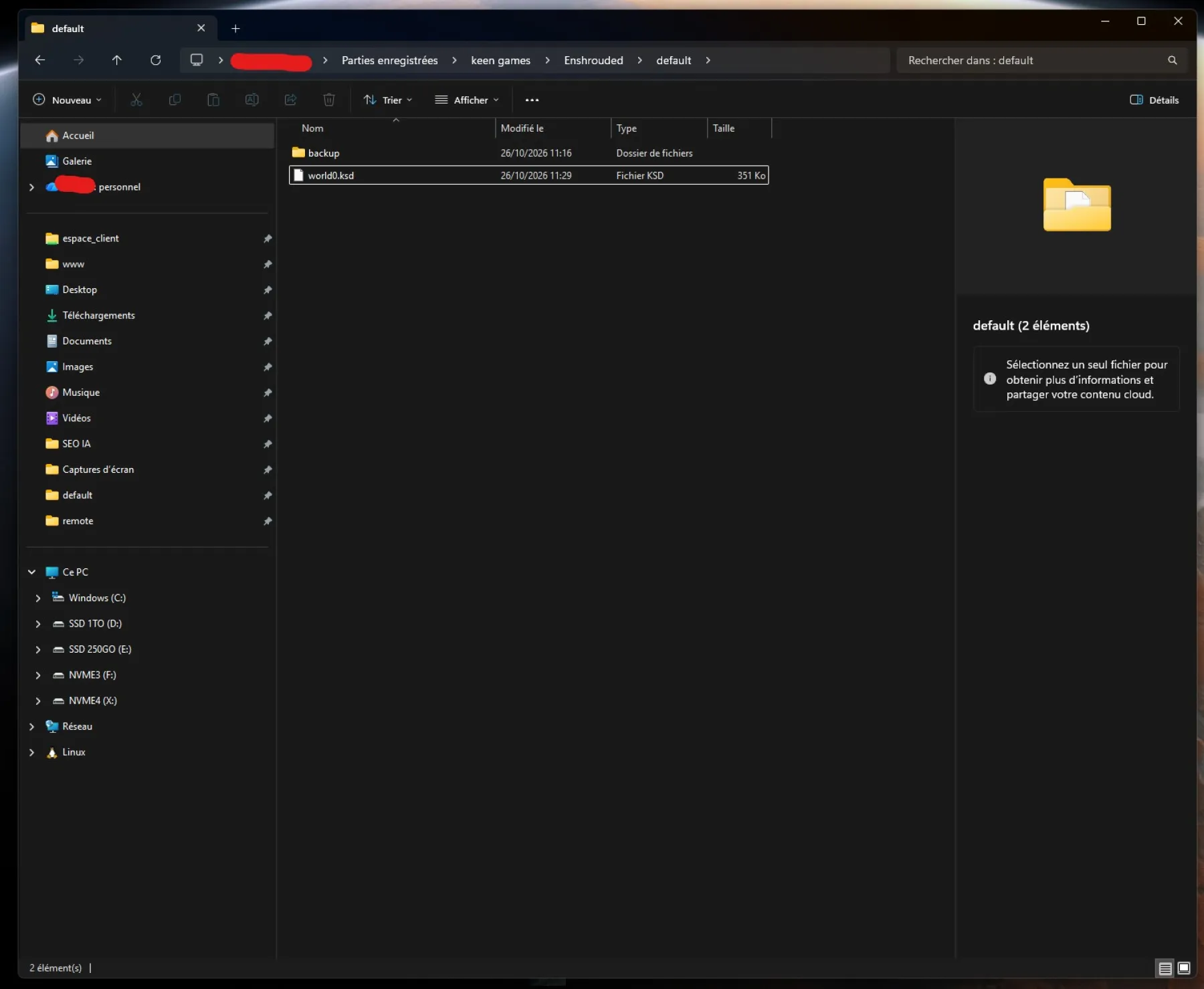
Sur Windows, appuyez sur Windows + R, puis saisissez le chemin suivant :
%USERPROFILE%\Saved Games\Keen Games\Enshrouded
Dans ce dossier, vous devriez retrouver notamment deux éléments importants :
- world0.ksd : le fichier contenant les données de votre premier monde.
- backup : le dossier contenant les sauvegardes de secours.
Copiez ces éléments dans un dossier de sécurité sur votre Bureau. Si vous possédez plusieurs mondes, les fichiers peuvent également porter des noms comme world1.ksd.
Si vous jouez sur Steam Deck, passez en mode Bureau, ouvrez le gestionnaire de fichiers Dolphin et récupérez les fichiers correspondants dans le dossier de sauvegarde d'Enshrouded sous Proton.
Celui-ci se trouve généralement dans l'environnement steamapps/compatdata/1203620. Transférez ensuite les fichiers vers votre PC Windows, par exemple dans une archive ZIP.
Étape 2 : Créer un nouveau monde directement dans Steam Cloud
L'astuce consiste à laisser Enshrouded créer lui-même une sauvegarde Steam Cloud avant d'y importer les données de votre ancien monde.
Lancez Enshrouded et rendez-vous dans le menu Jouer, puis dans la sélection des mondes.
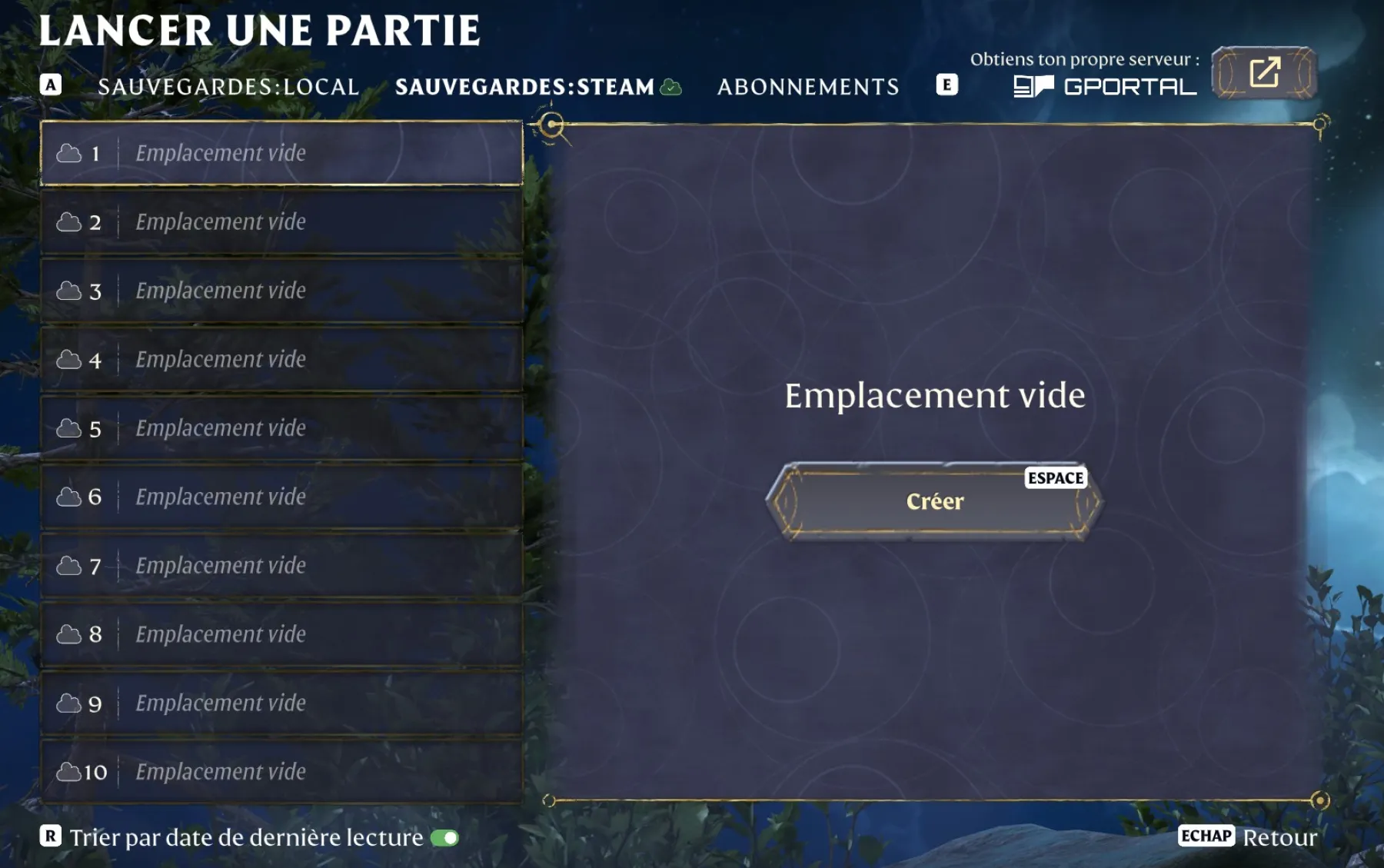
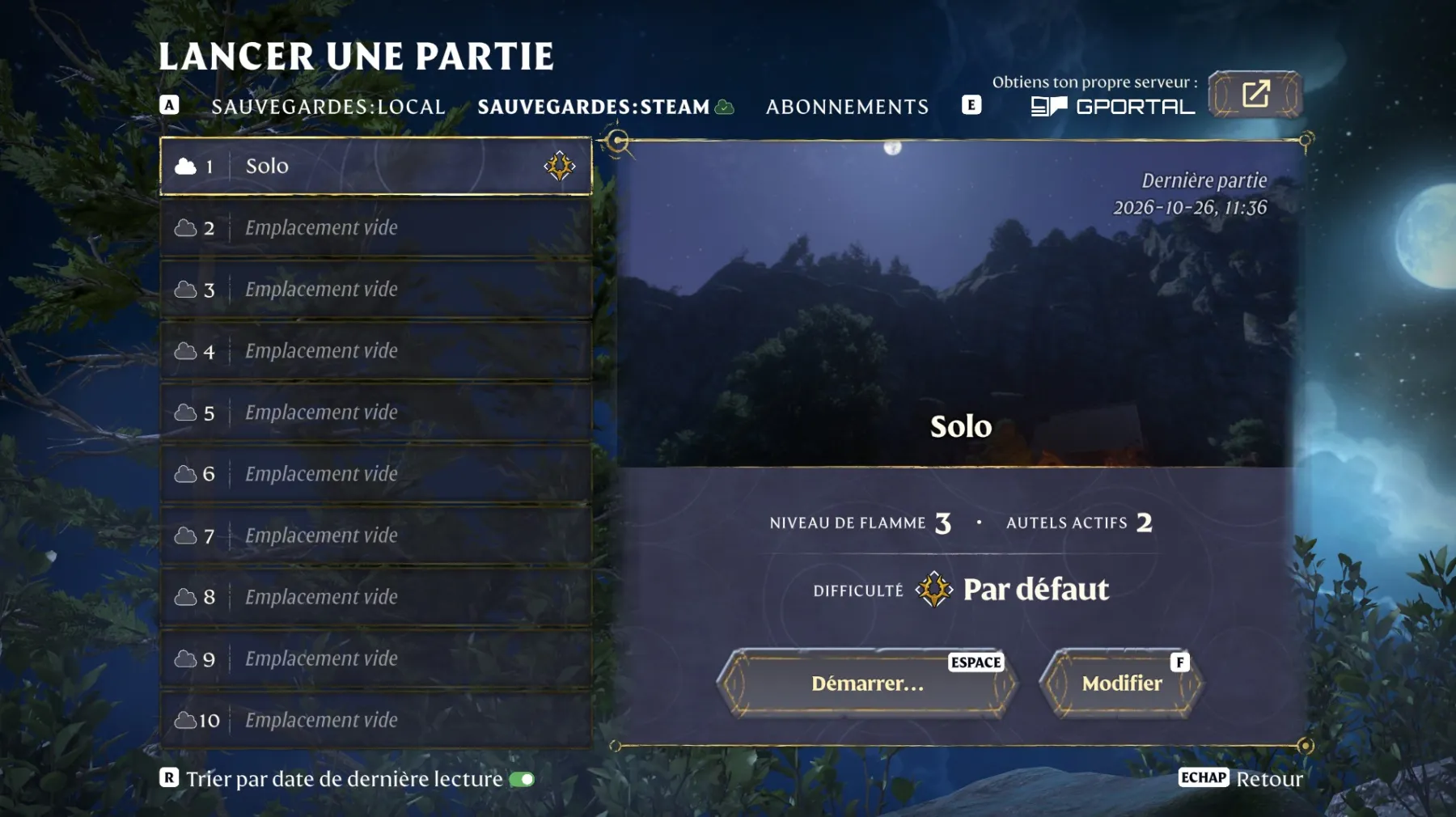
- Sélectionnez l'onglet SAUVEGARDES : STEAM, reconnaissable à son icône de nuage.
- Choisissez un emplacement libre et créez un nouveau monde temporaire.
- Lancez ce monde et entrez dans la partie.
- Quittez normalement le jeu, puis fermez Enshrouded.
Attendez que Steam affiche « Cloud : à jour » avant de poursuivre.
Cette opération crée un véritable emplacement de sauvegarde Steam Cloud, dans lequel nous allons pouvoir importer notre ancien monde.
Attention, ne confondez pas cette fonctionnalité avec Créer un monde partagé, qui concerne le partage des créations entre joueurs et non la synchronisation des sauvegardes Steam.
Étape 3 : Remplacer le monde Steam Cloud par son ancienne sauvegarde
Enshrouded étant fermé, ouvrez l'Explorateur de fichiers Windows et accédez au répertoire Steam Cloud du jeu.
Pour une installation classique de Steam, le chemin ressemble à ceci :
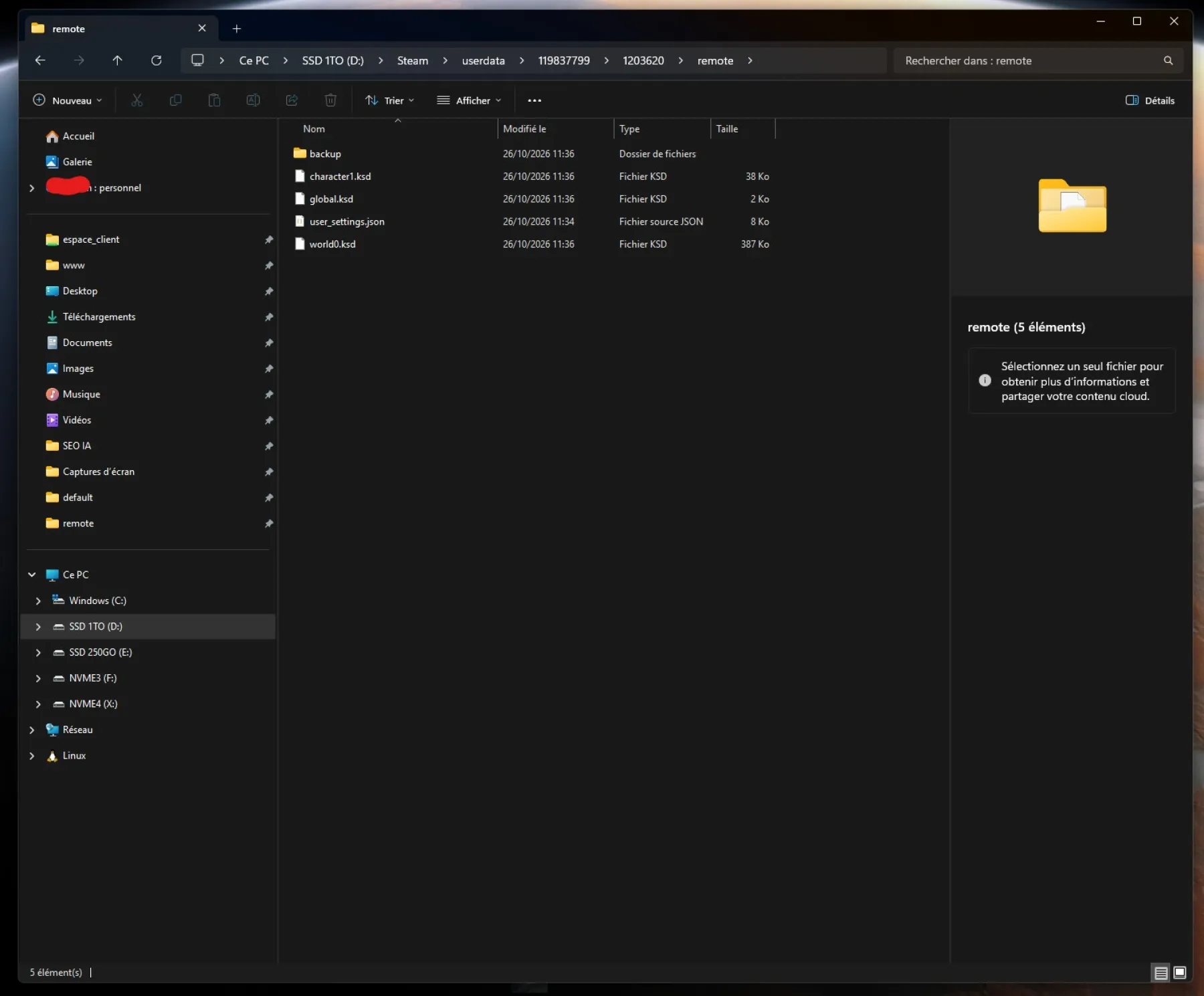
C:\Program Files (x86)\Steam\userdata\VOTRE_ID_STEAM\1203620\remote
Remplacez VOTRE_ID_STEAM par le numéro du dossier correspondant à votre compte. Si Steam est installé sur un autre disque, adaptez le début du chemin.
Vous devriez retrouver plusieurs fichiers, notamment world0.ksd, global.ksd, des fichiers character et le dossier backup.
Avant de continuer, copiez l'intégralité du dossier remote dans un emplacement de sécurité.
Reprenez ensuite le fichier world0.ksd de votre ancien monde local et copiez-le dans le dossier remote, en remplaçant uniquement le fichier du monde temporaire créé précédemment.
Lors de notre manipulation, le monde temporaire occupait environ 86 Ko, contre 387 Ko pour notre ancien monde.
Si vous possédez plusieurs mondes Steam, identifiez impérativement le fichier correspondant au nouveau monde temporaire avant de le remplacer. Le numéro peut être différent.
Ne supprimez pas les fichiers character, global.ksd, user_settings.json ou les autres sauvegardes présentes : ils peuvent contenir les données de vos personnages et de votre profil.
Étape 4 : Vérifier la synchronisation du monde sur Steam Cloud
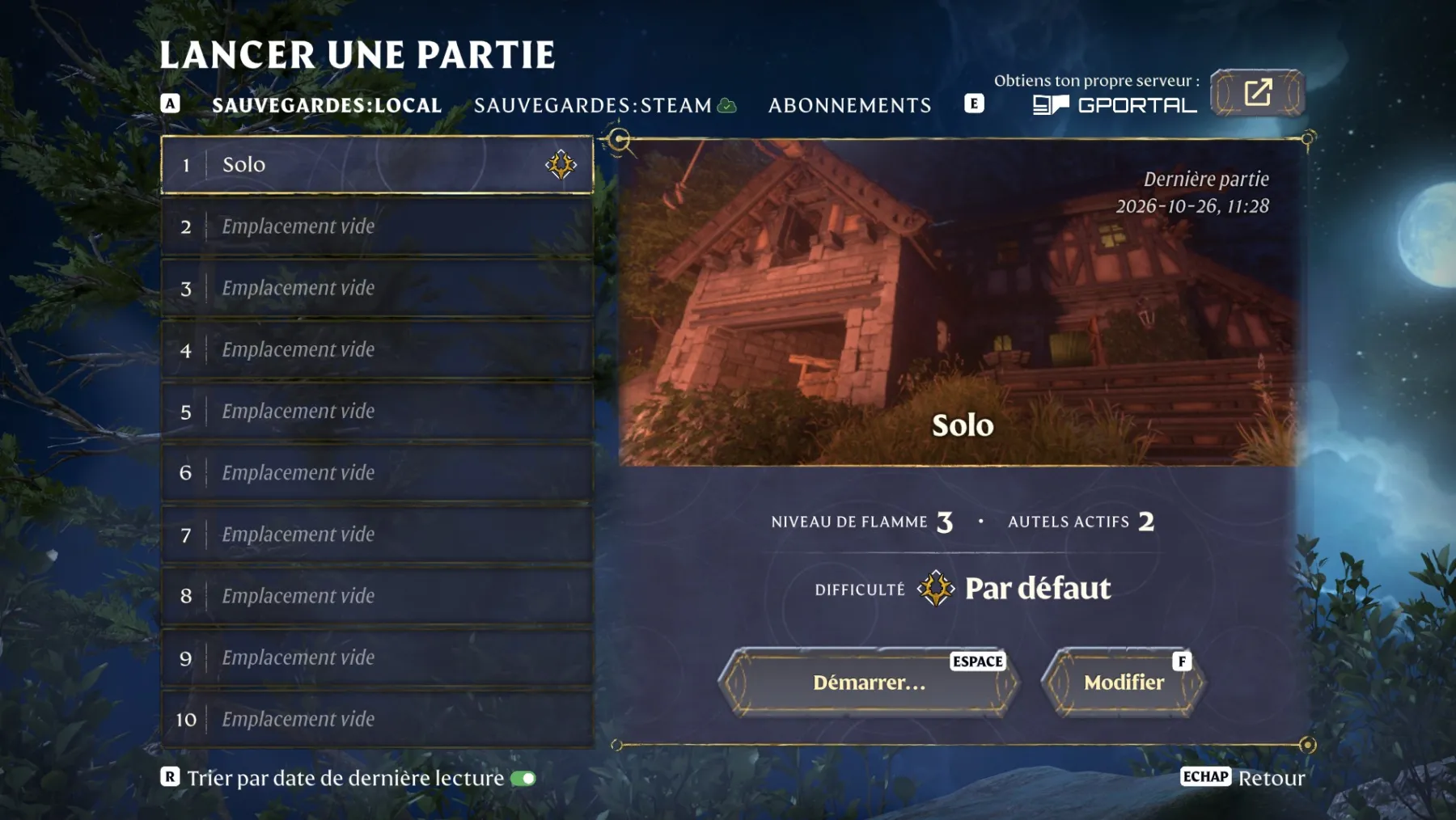
Relancez maintenant Enshrouded et retournez dans Jouer > SAUVEGARDES : STEAM.
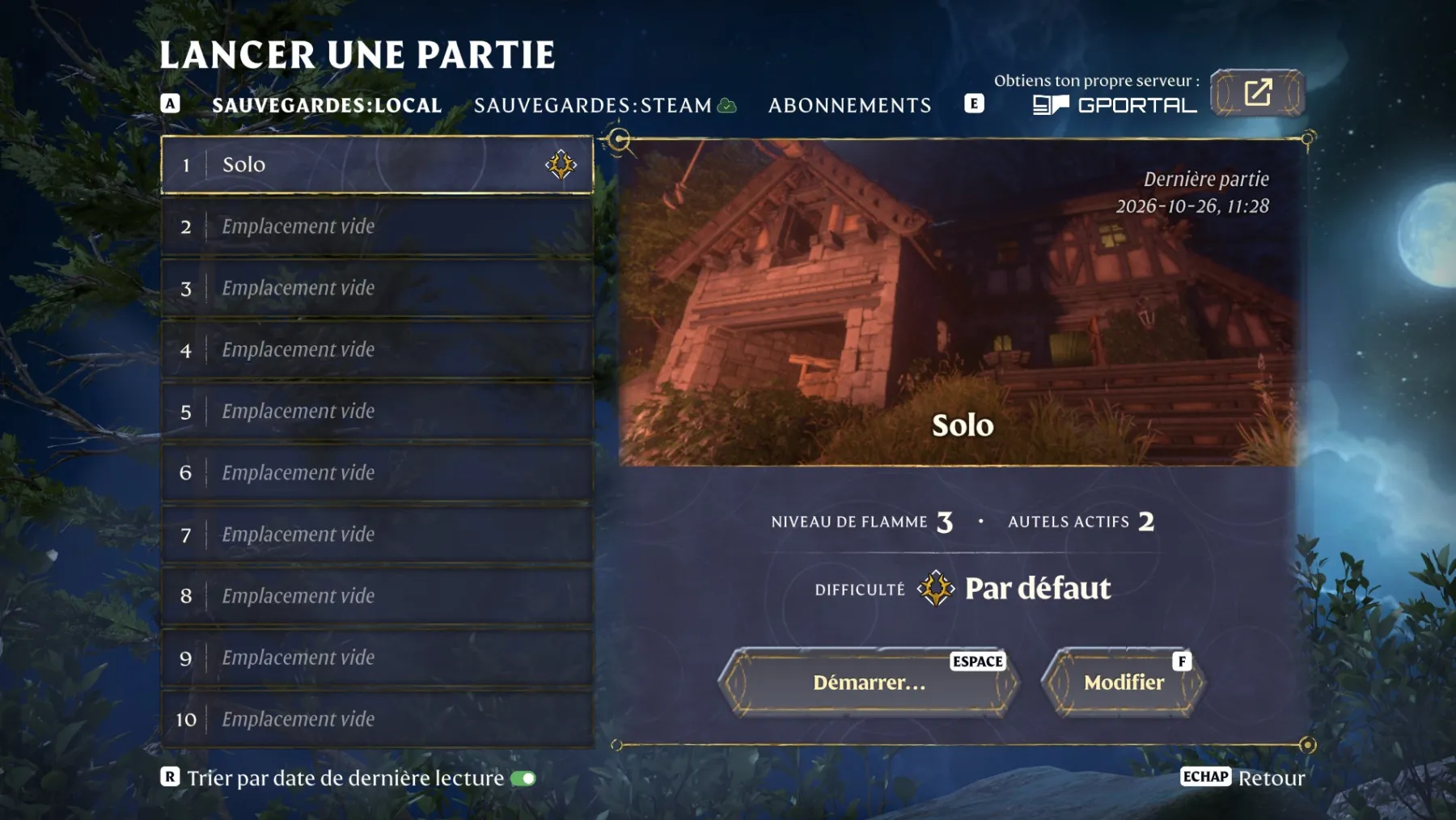
Si le transfert a fonctionné, votre ancien monde devrait apparaître à la place du monde temporaire.
Dans notre cas, nous avons retrouvé notre monde « Solo », son niveau de flamme 3, ses 2 autels actifs ainsi que nos constructions précédentes.
Lancez votre monde et vérifiez que votre progression est bien présente. Effectuez une sauvegarde en jeu, puis quittez normalement Enshrouded.
De retour dans Steam, attendez l'indication « Cloud : à jour ». C'est une étape essentielle, car le remplacement manuel d'un fichier ne garantit pas, à lui seul, son téléversement sur Steam Cloud.
Vous pouvez ensuite ouvrir Enshrouded sur votre Steam Deck ou un second PC, après avoir laissé Steam synchroniser les données, et retrouver votre monde dans l'onglet SAUVEGARDES : STEAM.
Que faire si le monde n'apparaît toujours pas ?
Si Enshrouded affiche encore un emplacement vide, vérifiez que vous avez remplacé le fichier du bon monde, dans le bon dossier Steam. Assurez-vous également que le jeu était totalement fermé pendant la manipulation.
Si Steam restaure automatiquement l'ancienne sauvegarde ou signale un conflit de synchronisation, ne supprimez pas les fichiers restants. Conservez votre sauvegarde locale originale et vos copies de sécurité avant de tenter une nouvelle opération.
Cette méthode nous a permis de transférer un monde local provenant de Steam Deck vers les sauvegardes Steam Cloud de la version Windows. Une fois synchronisé, le même monde peut être retrouvé sur les deux appareils, sans devoir recommencer toute l'aventure.