

Alors que le lancement de Highguard est imminent. Ce nouveau shooter de raid en équipe, développé par les vétérans de Titanfall et Apex Legends, impose une barrière technique stricte : l'activation du Secure Boot et du TPM 2.0. Indispensables au bon fonctionnement de l'anti-triche, ces paramètres BIOS peuvent sembler obscurs, mais ils sont la clé pour rejoindre le champ de bataille dès aujourd'hui sur PC.
Pourquoi Highguard exige-t-il le Secure Boot et le TPM 2.0 ?
Wildlight Entertainment n'a pas fait ce choix par hasard. Pour protéger l'intégrité des parties compétitives, Highguard utilise Easy Anti-Cheat, une solution de sécurité qui opère au niveau du noyau du système. Le Secure Boot (ou démarrage sécurisé) garantit que seuls les logiciels de confiance se chargent au lancement du PC, barrant ainsi la route aux programmes de triche les plus sophistiqués.
Le TPM 2.0, pour Trusted Platform Module, est une puce de sécurité matérielle. Déjà obligatoire pour l'installation de Windows 11, elle devient ici un prérequis de jeu. Sans ces deux options activées dans votre micrologiciel UEFI, le logiciel anti-triche refusera de lancer le jeu, considérant votre environnement système comme potentiellement compromis.
Guide pratique : activer les options de sécurité dans le BIOS
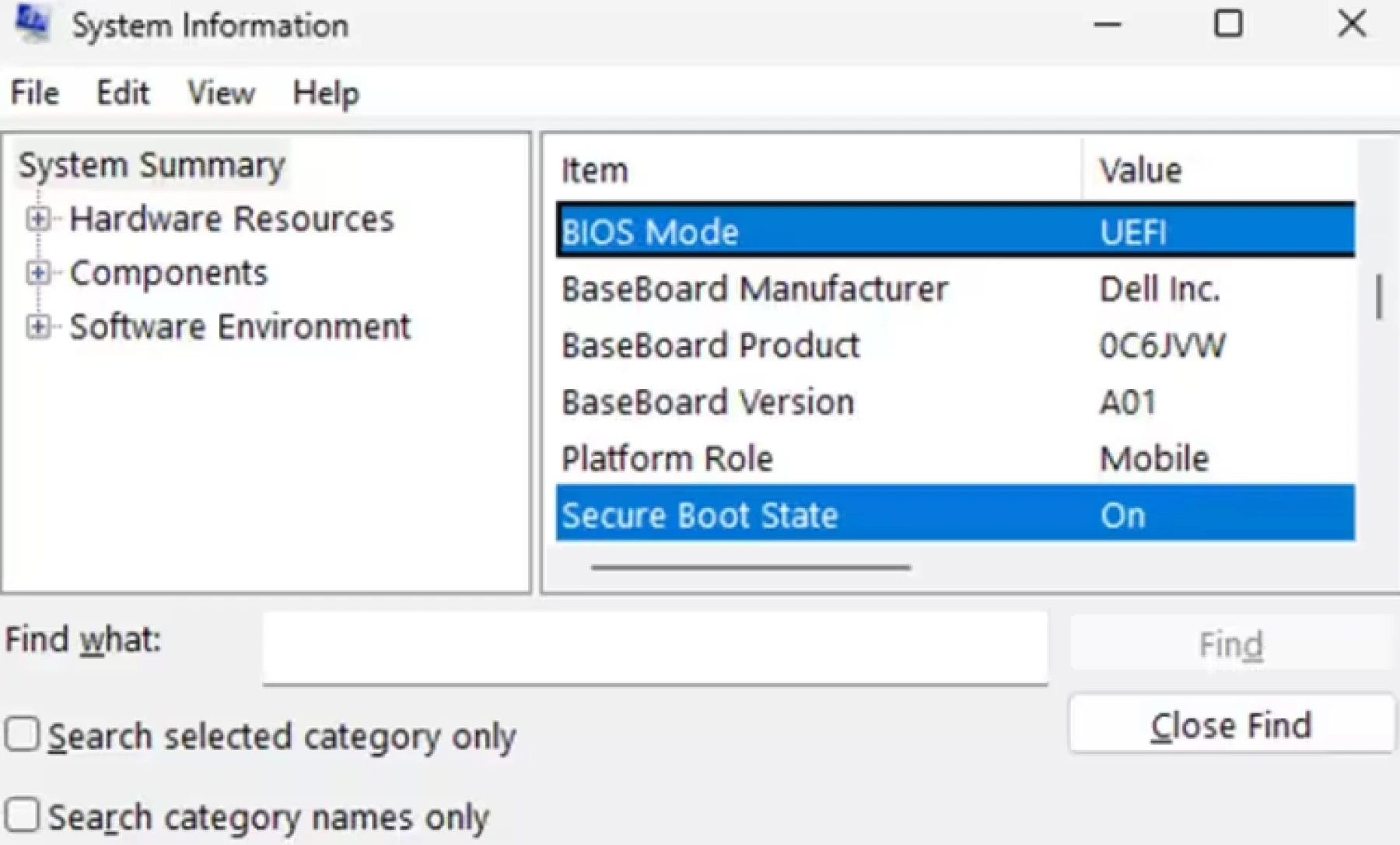
Si vous utilisez Windows 11, le TPM 2.0 est normalement déjà actif, mais le Secure Boot peut être désactivé manuellement. Pour vérifier leur état, tapez msinfo32 dans la barre de recherche Windows et consultez les lignes État du démarrage sécurisé et Mode BIOS. Si ce dernier indique Hérité au lieu de UEFI, une réinstallation ou une conversion de votre disque sera nécessaire.
Pour activer ces options, redémarrez votre PC et accédez au BIOS (souvent via les touches Suppr, F2 ou F10). Dans l'onglet Sécurité ou Avancé, cherchez la mention Secure Boot et passez-la sur Activé. Pour le TPM, le nom varie selon votre processeur : cherchez Intel PTT pour les puces Intel, ou AMD fTPM pour les configurations AMD. Une fois ces modifications effectuées, n'oubliez pas d'enregistrer et de quitter pour valider la configuration.
Étape 1 : Vérifier l'état du démarrage sécurisé et du TPM 2.0
Avant de vous aventurer dans les réglages de votre PC, la première chose à faire est de vérifier si ces fonctionnalités sont déjà actives.
Vérifier le démarrage sécurisé
- Appuyez sur les touches Windows + R pour ouvrir la commande "Exécuter".
- Tapez msinfo32 et appuyez sur Entrée.
- Dans la fenêtre qui s'ouvre, cherchez la ligne "État du démarrage sécurisé". Si la valeur est "Activé", vous êtes prêt de ce côté.
Vérifier le TPM 2.0
- Appuyez sur les touches Windows + R.
- Tapez tpm.msc et appuyez sur Entrée.
- Regardez la section "Statut". Si le message indique "Le module de plateforme sécurisée est prêt à être utilisé", tout est en ordre.
Si les deux vérifications sont positives, votre problème de lancement vient d'ailleurs. Si l'une d'elles est désactivée, vous devrez passer à l'étape suivante.
Étape 2 : Activer les fonctionnalités dans le BIOS (pour utilisateurs avertis)
Attention : La manipulation du BIOS de votre ordinateur comporte des risques. Une mauvaise configuration peut empêcher votre PC de démarrer. Procédez avec prudence et ne modifiez que les paramètres mentionnés.
L'activation du Démarrage Sécurisé et du TPM 2.0 se fait dans le BIOS de votre ordinateur. La méthode exacte varie selon la marque de votre carte mère (ASUS, MSI, Gigabyte, etc.), mais la procédure générale est la suivante :
- Redémarrez votre PC et appuyez sur la touche indiquée à l'écran pour accéder au BIOS (souvent F2, F10, ou Suppr).
- Dans le BIOS, cherchez un menu "Security", "Boot" ou "Advanced".
- Localisez l'option "Secure Boot" ou "Démarrage Sécurisé" et passez sa valeur à "Enabled" (Activé).
- Cherchez l'option relative au TPM. Elle peut porter un nom différent selon le processeur : "Intel Platform Trust Technology (PTT)" pour Intel, ou "AMD fTPM Switch" pour AMD. Activez-la.
- Sauvegardez les modifications (avec la touche F10) et redémarrez votre PC.
Note importante : Pour que le Démarrage Sécurisé fonctionne, votre disque de démarrage Windows doit utiliser le style de partition GPT. Si votre disque est en MBR, la procédure est beaucoup plus complexe et nécessite de convertir le disque, ce qui est risqué. Nous vous conseillons de sauvegarder vos données et de suivre un guide officiel de Microsoft si vous êtes dans ce cas.

Un mal nécessaire pour le futur du FPS
Cette exigence technique, bien que contraignante pour les possesseurs de vieilles machines ou les utilisateurs de Windows 10, marque un tournant pour le genre du raid shooter. En imposant ces standards, Highguard s'aligne sur des titres comme Valorant ou Battlefield 6, misant sur une sécurité matérielle plutôt que sur une simple surveillance logicielle souvent contournée.
Ce choix ferme la porte à une partie de la communauté, ceux sous Linux ou SteamOS, où ces protocoles sont plus complexes à gérer. Pour un jeu gratuit qui doit bâtir une base de joueurs massive dès le premier jour, c'est un pari risqué. D'ailleurs, le silence radio des développeurs depuis l'annonce aux Game Awards n'aide pas à rassurer les joueurs qui peinent à configurer leur machine. Il faut noter que cette rigueur technique pourrait devenir le standard absolu des productions multijoueurs de 2026.
Le lancement mondial de Highguard est fixé à ce lundi 26 janvier sur PC, PS5 et Xbox Series. Si vos réglages sont prêts, vous pourrez incarner un Warden et explorer le continent mythique de Wildlight dès l'ouverture des serveurs.