

Vous souhaitez récupérer vos fichiers ou sauvegardes de jeux depuis votre Steam Deck vers un PC Windows, mais vous ne savez pas comment procéder sous Linux ? Il existe une méthode simple, sans clé USB ni câble de transfert. Grâce au mode Bureau de la console et au service gratuit SwissTransfer, vous pouvez envoyer vos fichiers directement sur votre adresse e-mail, puis les récupérer sur votre ordinateur. Voici comment procéder étape par étape.
Étape 1 : Accéder aux fichiers de sa Steam Deck avec le mode Bureau
La Steam Deck fonctionne sous SteamOS, un système basé sur Linux. Contrairement à Windows, certains fichiers de jeux se trouvent dans des dossiers cachés qui ne sont pas directement accessibles depuis le mode Gaming.
Pour accéder à vos fichiers, commencez par passer en mode Bureau :
- Appuyez sur le bouton STEAM de votre console.
- Sélectionnez Alimentation.
- Choisissez Passer en mode Bureau.
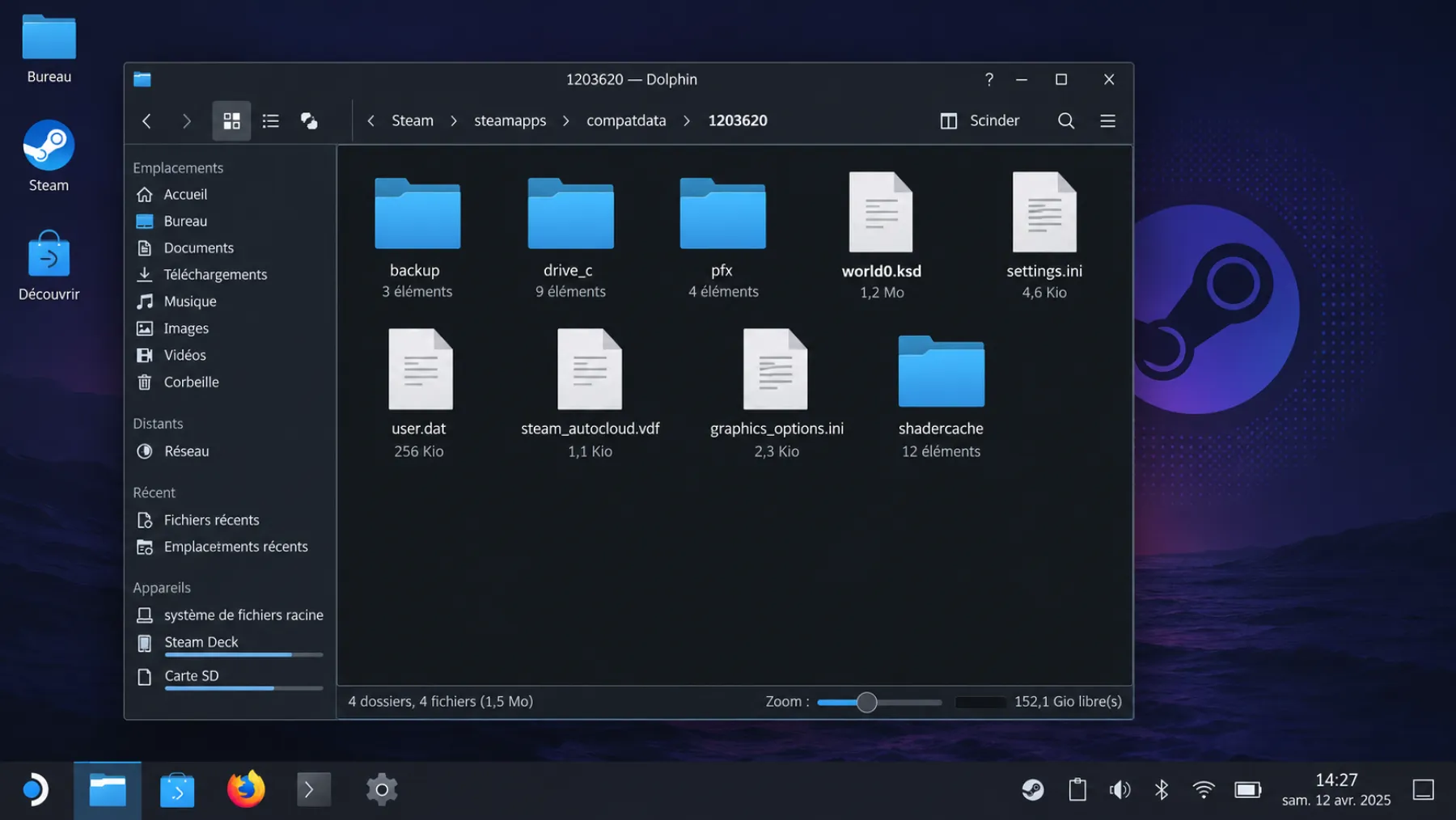
- Une fois sur le Bureau, ouvrez Dolphin, le gestionnaire de fichiers reconnaissable à son icône de dossier.
Dans Dolphin, vous pouvez afficher les dossiers cachés avec le raccourci Ctrl + H. Si vous n'avez pas de clavier physique connecté, utilisez STEAM + X pour afficher le clavier virtuel.
Pour les jeux Windows exécutés via Proton, certaines sauvegardes sont stockées dans les dossiers de compatibilité Steam.
Le chemin général ressemble à ceci :
/home/deck/.local/share/Steam/steamapps/compatdata/
Chaque jeu dispose d'un identifiant numérique. Pour Enshrouded, par exemple, cet identifiant est 1203620.
Les emplacements peuvent varier selon le jeu, sa configuration et son installation sur le stockage interne ou une carte microSD.
Étape 2 : Compresser ses fichiers et les envoyer avec SwissTransfer
Une fois vos fichiers localisés, il ne reste plus qu'à les préparer pour le transfert. Pour éviter d'envoyer plusieurs fichiers séparément, vous pouvez créer une archive ZIP.
Dans Dolphin, sélectionnez les fichiers ou dossiers concernés, puis effectuez un clic droit et choisissez l'option permettant de les compresser dans une archive ZIP.
Dans notre exemple avec Enshrouded, nous avions récupéré le fichier world0.ksd contenant les données de notre monde et le dossier backup, qui conserve les sauvegardes de secours.
Une fois votre archive créée :
- Ouvrez un navigateur Internet sur votre Steam Deck en mode Bureau.
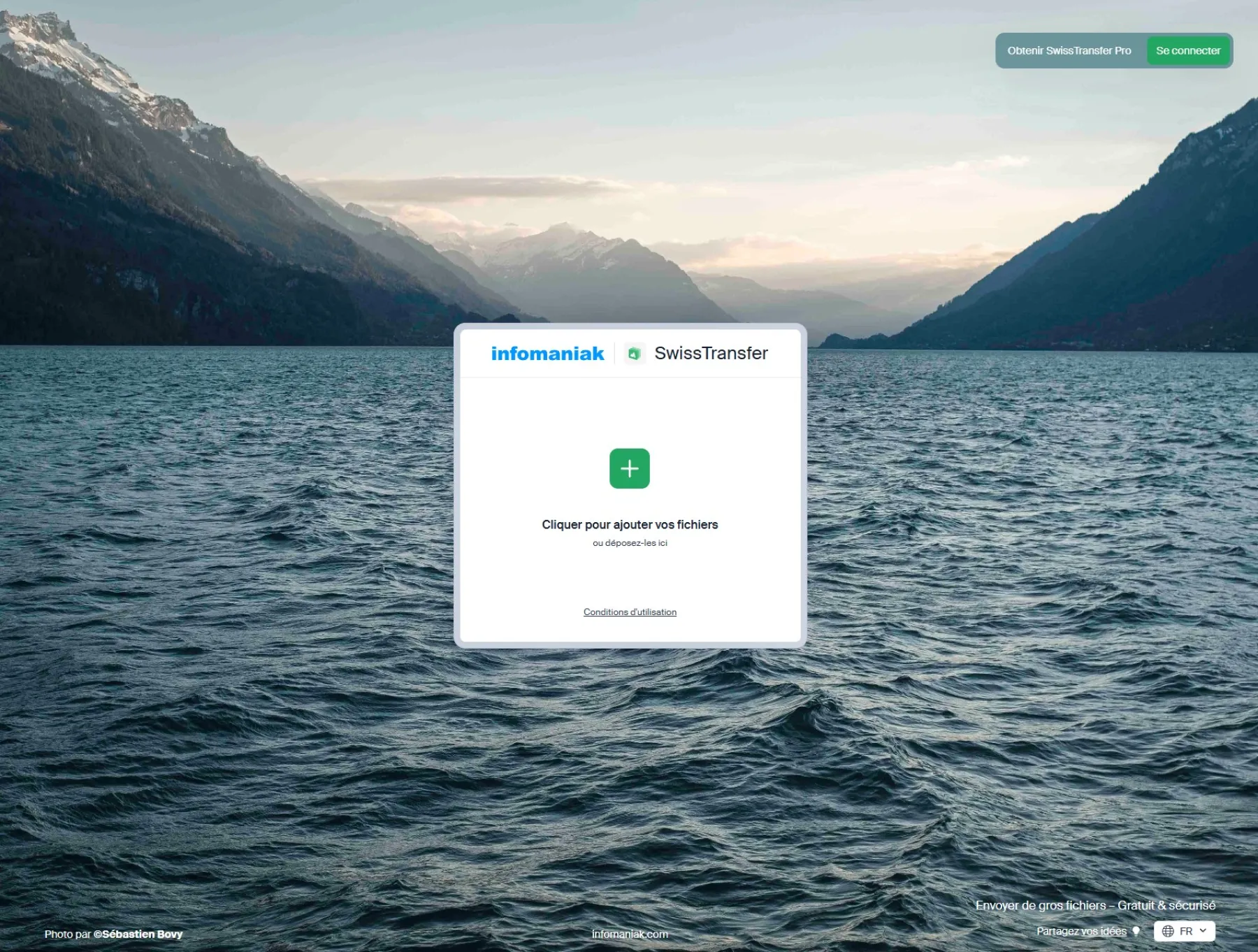
- Rendez-vous sur SwissTransfer.
- Ajoutez votre archive ZIP contenant les fichiers à transférer.
- Choisissez l'envoi par e-mail ou la création d'un lien de transfert, selon les options proposées.
- Indiquez votre propre adresse e-mail si vous choisissez cette méthode.
- Lancez le transfert et conservez le lien de récupération.
Vos fichiers sont alors envoyés vers le service de transfert et deviennent accessibles depuis un autre appareil grâce au lien généré.
Attention : le transfert passe par un service externe. Évitez d'y déposer des fichiers contenant des mots de passe ou des données sensibles, et ne communiquez pas votre lien de téléchargement à des inconnus.
Étape 3 : Télécharger les fichiers de sa Steam Deck sur son PC Windows
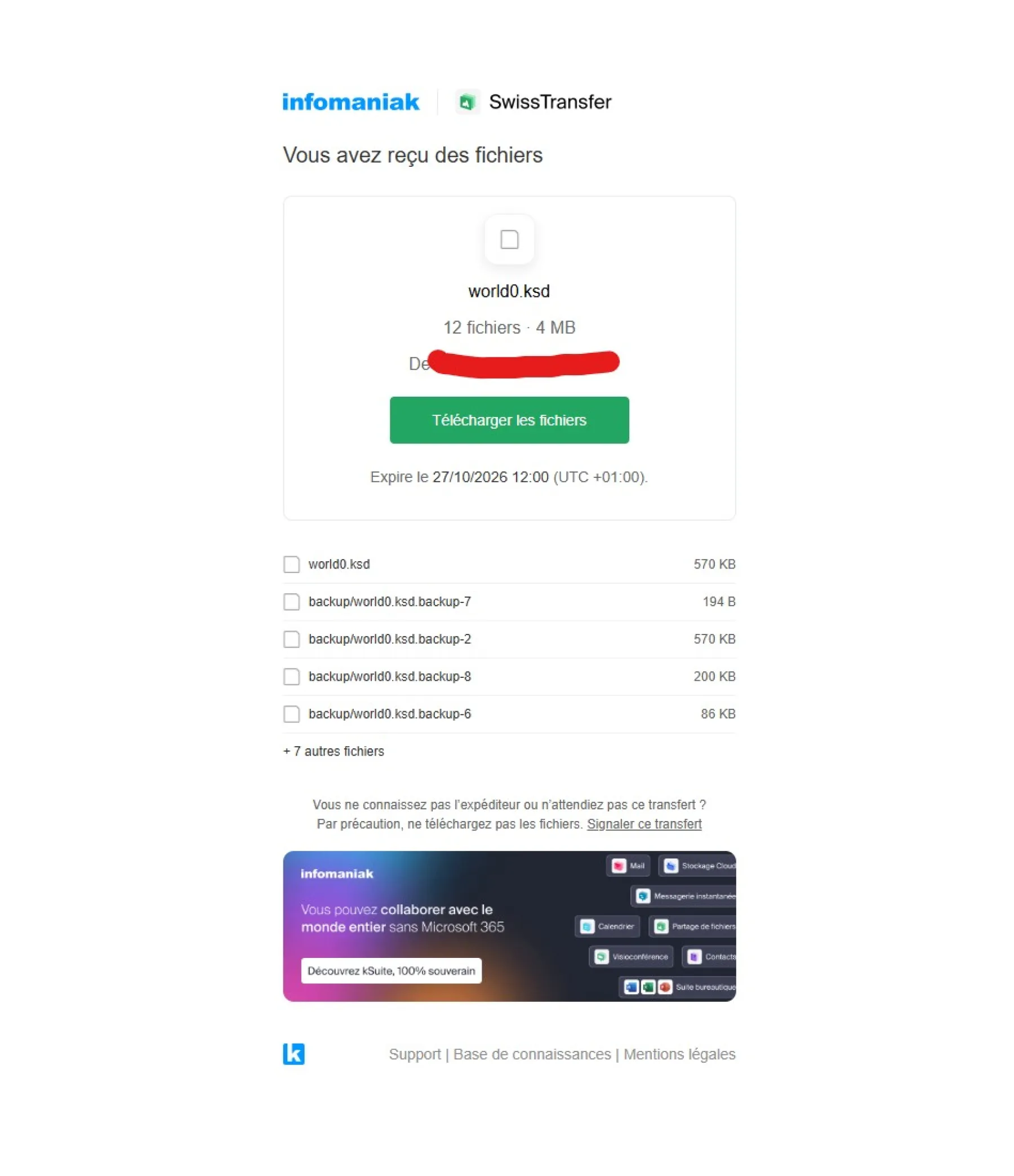
Une fois le transfert terminé, passez simplement sur votre ordinateur Windows. Ouvrez votre boîte mail et retrouvez le message contenant le lien SwissTransfer, ou utilisez directement le lien que vous avez conservé.
Cliquez dessus pour accéder à votre transfert, puis téléchargez les fichiers sur votre PC.
Si vous avez envoyé une archive ZIP, effectuez un clic droit dessus et choisissez Extraire tout dans l'Explorateur Windows.
Vous retrouverez alors les fichiers et dossiers dans leur organisation d'origine, exactement comme lorsqu'ils étaient présents sur votre Steam Deck.
Cette méthode ne nécessite aucune connexion directe entre les deux appareils. Il suffit de disposer d'un accès Internet pour effectuer l'envoi depuis la console, puis le téléchargement depuis le PC.
Étape 4 : Récupérer ses sauvegardes Steam Deck sur Windows
Maintenant que les fichiers sont sur votre PC, vous pouvez les déplacer vers leur emplacement de destination.
Attention, le transfert des fichiers ne signifie pas automatiquement que le jeu les reconnaîtra. Chaque titre possède son propre système de sauvegarde et ses dossiers spécifiques.
Prenons l'exemple d'Enshrouded, pour lequel nous avons réellement réalisé cette manipulation.
Sur Windows, les sauvegardes locales se trouvent dans le dossier suivant :
%USERPROFILE%\Saved Games\Keen Games\Enshrouded
Il suffit d'y copier les fichiers récupérés depuis la Steam Deck, en prenant soin de conserver une copie des éventuelles sauvegardes déjà présentes sur le PC.
Dans notre cas, nous avons ainsi pu retrouver notre monde Enshrouded et nos constructions sur Windows.
Pour les autres jeux Steam, il faudra identifier leur véritable emplacement de sauvegarde. Certains utilisent le dossier Documents, d'autres AppData ou encore les dossiers propres à Steam.
Et pour transférer les sauvegardes vers Steam Cloud ?
Si vous souhaitez ensuite retrouver vos fichiers sur plusieurs appareils grâce à Steam Cloud, une manipulation supplémentaire peut être nécessaire.
Copier une sauvegarde sur Windows et la synchroniser avec Steam Cloud sont deux opérations différentes.
Lorsque le jeu prend en charge Steam Cloud, vérifiez d'abord que sa synchronisation est activée. Si le jeu utilise des emplacements distincts pour les sauvegardes locales et Steam, une migration spécifique peut être nécessaire.
Avec Enshrouded, nous avons notamment dû créer un monde directement dans les sauvegardes Steam, puis remplacer les données de ce monde temporaire par celles de notre ancienne sauvegarde.
Cette procédure est propre au fonctionnement d'Enshrouded et ne doit pas être reproduite à l'identique sur tous les jeux Steam.
La méthode présentée dans ce guide permet donc avant tout de récupérer facilement des fichiers depuis une Steam Deck vers Windows. Elle fonctionne également pour transférer des captures d'écran, des documents ou d'autres fichiers personnels, sans avoir besoin de connecter physiquement les deux appareils.
Image de couverture générée et/ou retouchée par l’IA